
Translate this blog
English French German Spain Italian Dutch Russian Brazil Japanese Korean Arabic Chinese Simplified Thailand Vietnam Czech

Wirausaha 0 Rupiah ---------------- Kontak Jodoh Online ---------------- Wirausaha 0 Rupiah ---------------- Kontak Jodoh Online ----------------Wirausaha 0 Rupiah ---------------- Kontak Jodoh Online
Showing posts with label software. Show all posts

Tuesday, August 11, 2015

Transfer file antar PC dalam LAN (WIN 8)

Perkembangan teknologi menuntut suatu sistem perkomputeran yang lebih maju. Dalam rangka memenuhi kebutuhan tersebut, maka para pemilik OS selalau mengupdate dirinya agar sesuai dengan zaman agar tetap diminati oleh para penggunanya. Kadang yang dilakukan untuk tujuan baik, harus menghilangkan hal baik lain yang sudah ada sebelumnya.

Begitulah kira-kira yang terjadi dalam produk OS wind*ws yang hingga kini telah sampai seri WIN 10. Pertanyaanya adalah, pernahkan ada yang memakai WIN 9? Hahaha. Mungkin karena produk gagal, jadi WIN 9 tidak di release.
Terlepas dari itu, dengan di upgradenya OS ini, ternyata ada hal negatif yang ditimbulkan. Salah satu hal yang saya rasakan adalah, ketika sharing printer dan file menjadi sangat ribet sekali. Padahal ketika menggunakan seven, semuanya berjalan dnegan baik dan mudah sekali pengaturanya. Tetapi ketika di upgrade menjadi 8, setingan sharing ini susah saya pecahkan tanpa bantuan software.
Berbagai langkah sudah saya coba untuk mencoba sharing file secara manual, tapi hasilnya mengecewakan (mengetik manual alamat ip). Akhirnya saya mencoba untuk menggunakan software. Software pertama yang saya coba adalah teamviewer. Transfer file sukses, tetapi memakan waktu yang relatif lama. Mungkin karena memang tujuan asli software tersebut bukanlah untuk berbagi file. Setelah berkelana di google, saya menemukan software lagi, kali ini bernama D-LAN. Melalui software ini, kecepatan transfer lebih cepat, namun masih ada kekurangan yaitu sering bengong koneksinya meskipun langsung menhubungkan antara 2 PC dengan kabel LAN. Sehingga saya harus berkelana lagi mencari software yang lebih baik.
Akhirnya, pilihan jatuh ke DUKTO, tampilanya sederhana tapi cukup menarik. Software ini memberikan fasilitas kepada kita untuk mengirim teks, file maupun folder. Kecepatan transfer yang dimiliki lumayan cepat. setelah saya hitung, untuk mengirim folder dengan kapasitas 1Gb, dibutuhkan waktu +- 1,5 menit . Atur di PC penerima,
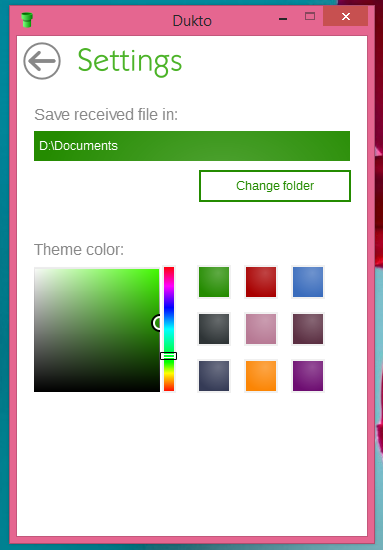
mau simpan di folder mana File yg mau dicopy. Pada PC pengirim, tinggal klik nama akun atau ketik manual alamat ip nya,
lalu pilih jenis file apa yang mau di kirim. Software ini juga sudah menerapkan drag n drop, jadi sangat mempermudah kita untuk mengirim file yang kita inginkan.
jika ingin mencoba aplikasi ini, silahkan kunjungi website resminya 
Thursday, November 6, 2014

membuat shortcut pribadi di Ms Office

Apakah anda selalu bekerja menggunakan Microsoft word atau excel? Apakah Anda selalu melakukan perintah / menu yang sama secara berulang-ulang? Jika jawabanya iya, maka anda harus mengenal “Macro” jika ingin tugas anda menjadi lebih cepat selesai.
Siapa itu “Macro’? berikut penuturan web resmi Microsoft office 
If you perform a task repeatedly in Microsoft Excel, you can automate the task with a macro. A macro is a series of commands and functions that are stored in a Microsoft Visual Basic module and can be run whenever you need to perform the task. For example, if you often enter long text strings in cells, you can create a macro to format those cells so that the text wraps.
(http://office.microsoft.com/en-001/excel-help/about-macros-in-excel-HP005201201.aspx)
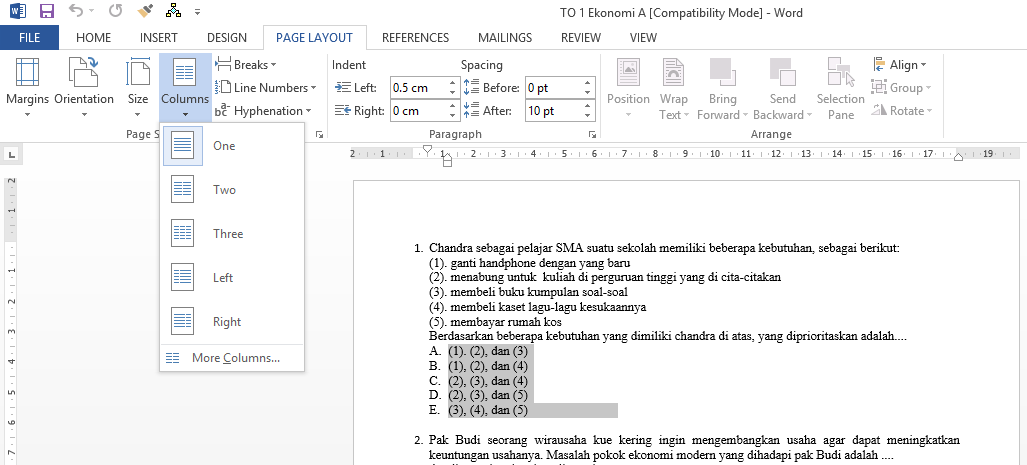
Saya contohkan, saya adalah seorang sekretaris yang salah satu tugasnya adalah menyunting soal-soal ujian. Saya sunting agar rapi dan irit kertas :D. salah satu caranya adalah dengan menggunakan kolom. Biar lebih jelas, lihat gambar :D
 Gambar 1

Pada soal nomor 4, sang pembuat soal menuliskan 5 opsi a,b,c,d,e kebawah, padahal, penulisan seperti itu bisa kita hemat dengan cara membuatnya menjadi seperti soal nomor 3, dimana di opsi tersebut saya berikan perintah kolom (page layout > coloumns > more > tulis 5 di jumlah kolom > ok ). Jika pembuat soal, banyak sekali memberikan soal semacam itu (pilihan ganda dengan jumlah kata sedikit), kita bisa melakukan perintah yang sama untuk semuanya, sehingga bisa hemat kertas :D. tapi coba kita bayangkan jika Anda harus mengedit 6 mata pelajaran ipa, 6 mata pelajaran ips dengan variasi masing-masing 2 tipe soal. Kebayangkan kita harus klak klik geser geser mouse kurang lebih 4800 klik (1 soal 5 klik, 1 mapel 40 soal, ada 12 soal, 2 variasi) akan lebih praktis jika kita bisa membuat shortcut untuk perintah-perintah yang kita lakukan secara berulang.
Oke langsung saja kita bahas caranya. Disini saya gunakan contoh jika kita mengedit soal ya.

1.       Blok opsi soal yang akan kita bikin kolom  (gambar 1)
2.       Pilih menu VIEW > MACROS > RECORD MACRO. Lalu mencul dialog seperti gambar

Gambar 2

3.       Beri nama ( terserah anda ini )
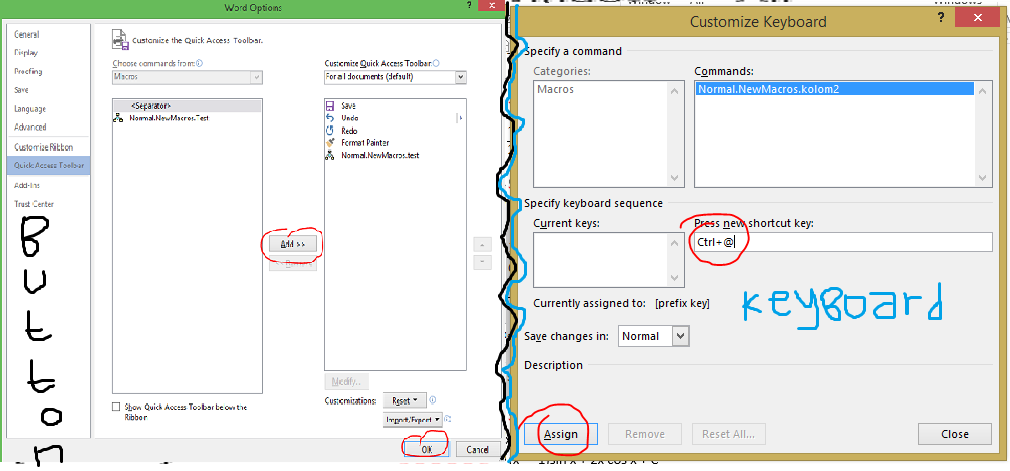
4.       Klik gambar keyboard jika anda ingin membuat shortcut menggunakan keyboard, klik gambar Button jika anda ingin shortcut berada di jajaran menu.


Gambar 3

5.       Jika menggunakan keyboard, tekan shortcut yang di inginkan. Saya contohkan disana shortcut menggunakan CTRl + SHIFT + 2. Jika menggunakan tombol, tinggal klik Add > OK
6.       Klik assign  (pakai keyboard)
7.       Klik ok
8.       Lakukan perintah yang sering Anda lakukan. Disini saya contohkan adalah pemformatan kolom, jadi pergi ke menu page layout lalu pilih kolom yang sesuai

 
  Gambar 4

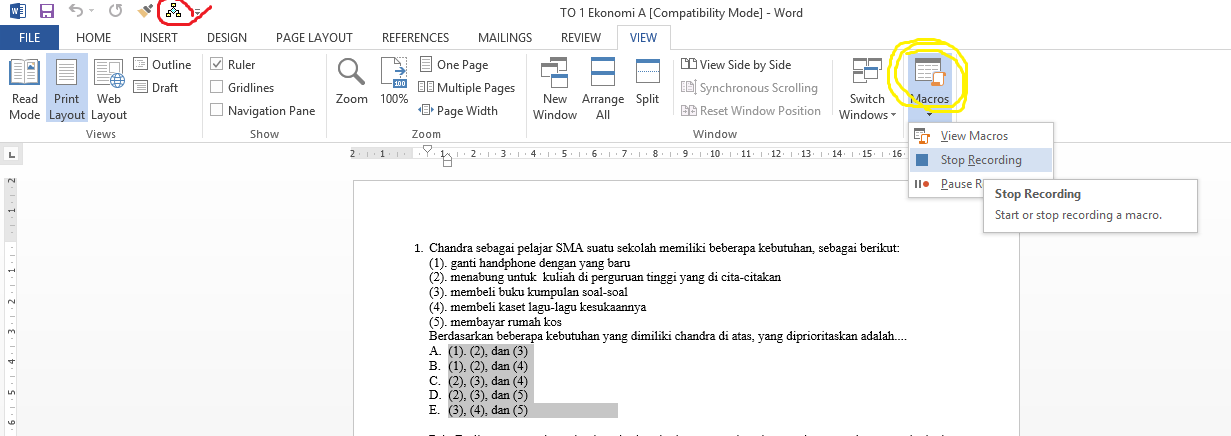
9.       Jika sudah, kembali ke menu view, lalu pilih stop recording


Gambar 5

10.   Selesai.

11.   Untuk menggunakan shortcut tersebut, coba blok lagi opsi soal berikutnya. Lalu tekan shortcut yang anda Assign tadi. Jika menggunakan tombol, tinggal klik tombol yang muncul pada menu Quick toolbar  di atas (gambar 5, lingkaran merah).


Cara ini sangat membantu Anda mempercepat langkah-langkah yang biasa Anda lakukan. Jika Anda biasanya untuk 1 soal membutuh kan 5 klik, kini bisa diringkas hanya dengan sekali klik.
Selamat mencoba :D

Tuesday, July 8, 2014

Membuat Jadwal Pelajaran

Di bulan yang penuh berkah dan ampunan ini, saya ingin berbagi tentang pembuatan jadwal. Terutama jadwal pelajaran di sekolah, karena menurut saya, cara lama memerlukan waktu yang relatif lebih lama dan terlalu memforsir kinerja otak. Oke langsung saja….

Disini saya gunakan software asc timetables. Saya sudah gunakan kurang lebih 3 tahun ini. Mari cermati langkah demi langkah.
1.       Download softwarenya di sini
2.       Install softwarenya [Jangan lupa baca “cara instal.txt”]
3.       Buka software
4.       Pilih create new time table
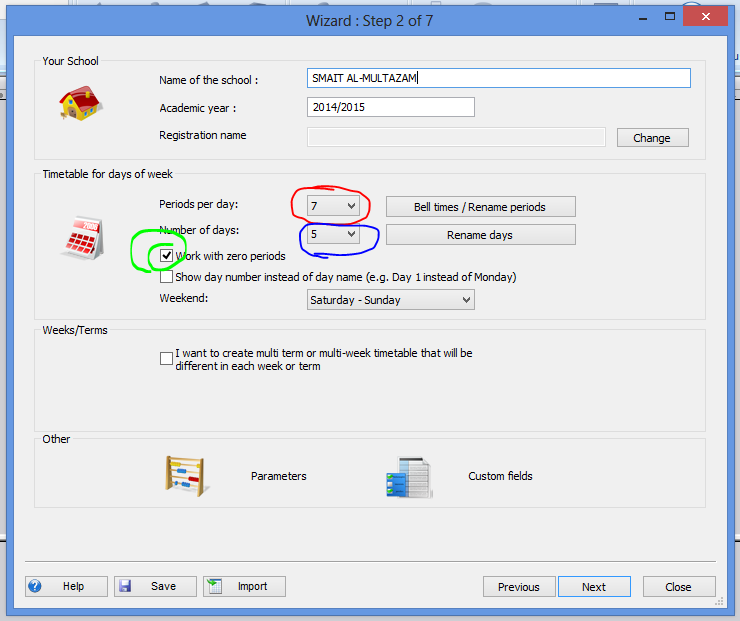
5.       Isi data sekolah, tahun pelajaran

6.       Lingkaran biru : ganti dengan jumlah hari belajar
7.       Lingkaran hijau : di buang aja centangnya jika sekolah Anda tidak ada jam sebelum jam pertama
8.       Lingkaran merah : ganti dengan jumlah jam pelajaran di sekolah masing-masing
Ganti juga jam mulai dan jam berahir (tinggal dobel klik atau klik edit) dan tambahkan jam istirahat (klik tombol “add break that…”…dst)
9.       Kalau sudah lalu klik next, lalu muncullah halaman berikut

10.   Disini kita akan mengisi data mata pelajaran, kelas, ruangan, dan guru
11.   Silahkan klik salah satu ikon (sebelah kiri), yang mana dulu yang mau anda kerjakan. Enak nya disini kita bisa melakukan import data (tombol bagian bawah), jadi gak capek nulis 1 demi 1 SYARAT jika mau import, anda sudah menuliskan datanya di ms excel, tinggal diblok dan copy, baru klik tombol import. Data yang di butuhkan :
Mapel : nama mapel, kode mapel
Kelas/rombel : nama kelas, kode kelas
Ruang : nama ruang, kode ruang
khusus untuk Ruang, bisa klik generate jika nama ruang = nama rombel
length : jumlah jam pelajaran
Guru : nama Guru, kode
12.   Jika sudah copy data di ms excel dan klik import akan tampil seperti ini :

Klik lingkaran merah dan biru, untuk menentukan itu adalah nama-nya atau kode-nya. Lingkaran hijau di klik jika data yang anda copy ada judulnya seperti punya saya. Jika sudah, klik import dan klik OK
13.   Jika data sudah terisi semua. Tinggal mengatur di bagian guru mengenai mapel apa saja yang di ajarkan dan waktu libur / kosong guru.
14.   Klik nama guru, lalu klik “lesson” untuk mengatur mapel, klik “time off” untuk mengatur waktu kosong
15.   LESSON :
Untuk mengisi kolom ini bisa kita lakukan satu persatu dengan klik tombol “new lesson”. Tapi jika guru tersebut mengajar di banyak kelas sebaiknya klik “add more” saja. 
pilih jumlah jam mengajar guru di semua kelas. Misal guru tersebut hanya mengajar SATU mata pelajaran, jangan lupa nanti di bagian subject tekan tombol shit selagi klik mata pelajaran guru tersebut, sehingga semua kolom akan terisi dengan mapel sama. Begitu juga untuk kolom yang lain jika ingin ada isian yang sama.
Count : jumlah tatap muka, Lenght : jumlah jam tiap tatap muka
Misal, saya mengajar 3 jam pelajaran, saya bagi menjadi 2 jam dan 1 jam. Maka nanti buat 2 baris. Baris pertama count 1 length 2, baris kedua count 1 length 1
16.   Jika sudah selesai klik add, dan setting untuk semua guru.
17.   TIME OFF :
Ketika di klik time off akan muncul menu berikut. Misal hari senin guru tersebut tidak bisa mengajar. Klik mo (Monday) sampai berubah menjadi tanda silang. Misal tidak bisa mengajar pada hari dan jam tertentu, tinggal klik waktu yang diinginkan sampai berubah menjadi tanda silang. Time off juga berguna jika anda ingin menentukan guru yang mau jadi petugas piket. Jika sudah klik OK


Time off juga berlaku untuk di kelas. Misalnya kelas tertentu tidak bisa diajar pada hari dan jam tertentu, tinggal di rubah tandanya menjadi tanda silang
18.   Jika semua sudah di setting, pencet close
19.   Lalu kli menu test. Untuk mengetes ada atau tidaknya error

Hasil setingan saya terdapat error, sehinga muncul peringatan seperti gambar. Yang perlu anda lakukan adalah mencatat semua error yang ada, supaya bisa kita cek dimana letak error yang terjadi.
Beberapa error yang sering terjadi dari kasus yang pernah saya alami :

ERROR di KELAS
silahkan cek, apakah jumlah jam yang diperlukan sudah pas. misal kasus begini. disekolah saya format jam pelajaran 4 jam - istirahat - 2 jam - istirahat - 2 jam. ternyata setingan di kelas ada 8 mata pelajaran yang jumlahnya 3 jam tiap tatap muka, dan hal ini tidak mungkin bisa, karena yang tersedia hanya 6. tinggal di edit pelajaran dengan cara di bagi menjadi dua kali tatap muka

ERROR di GURU
contoh kasus saya mengajar 8 kelas, semuanya 3 jam sekali tatap muka. maksimal 3 jam langsung dalam 1 minggu adalah 6 kelas saja (sehari cuma bisa 1 tatap muka yanglangsung 3 jam). solusi, di split menjadi 2 kali tatap muka

ERROR di JUMLAH JAM
contoh kasus. di suatu kelas jumlah total jam pelajaran 48, padahal rata-rata 42. maka silahkan cek di kelas yang bersangkutan, kemungkinan ada salah penempatan kelas.

JUMLAH JAM GURU tidak sesuai dengan hari yang dibutuhkan
Misalnya saya mengajar dalam seminggu 42 jam. Format di sekolah saya 8 jam perhari. Berarti secara logikanya saya membutuhkan minimal (42 dibagi 8) hari = 5,25 = 6 hari (pembulatan selalu ke atas). Tapi saya minta ke bagian penjadwalan sabtu libur, jam 1-2 tidak ngajar. Sehingga total yang saya bisa menurut request adalah 6 jam tiap hari senin – jumat = 6 * 5 = 30 jam saja. Padahal kebutuhan saya 42 jam. Maka jam kosong perlu di atur ulang.

JAM KOSONG MENUMPUK dihari yang sama
Di sekolah saya sebagian besar, request tidak mengajar hari sabtu. Dan kebetulan yang request tersebut mengajar pada tingkat kelas yang sama, sehingga jadwal tidak akan pernah jadi. Sehingga kita perlu mengganti time off dari beberapa guru

20.   Jika semua error sudah di cek, silahkan coba test lagi. Jika masih ada yang error. Coba iseng error yang terahir, pindahkan hari time off guru yang bersangkutan.
21.   Jika sudah tidak ada error, tinggal klik GENERATE untuk membuat jadwal dengan setingan standar : complexity = large , constraints = strict.
22. Oke selamat mencoba. Semoga membantu. Jika ada kesulitan boleh kita diskusi (kontak ada dalam file tutorial di bawah ini)


Monday, May 20, 2013

software Presentasi keren!!

Kemahiran seseorang dalam presentasi, dapat menjadi titik awal kesuksesan karirnya, baik dalam dunia bisnis maupun bidang garapan lain. Misal seorang businessman, dia dituntut untuk dapat memberikan presentasi yang meyakinkan kepada klien, sehingga klien akan yakin terhadap diri/perusahaanya. Contoh lain seorang guru, dimana dia harus mempresentasikan bahan ajarnya, tapi mempunyai tantangan agar materi yang diajarkan mudah diterima murid dan bisa membuat materi tersebut semenarik mungkin agar siswa tidak tertidur.


Sebenarnya kadang kita mempunyai suatu ide brilian untuk membuat hal tersebut, tetapi karena keeterbatasan kemampuan kita atas penguasaan computer dan software sehingga apa yang kita tampilkan pada akhirnya menjadi suatu tontonan yang monoton dan just so so. Nah, jika hal ini yang Anda alami, maka Anda sedang membaca artikel yang tepat, karena disini akan sedikit saya beri informasi, agar orang0orang yang melihat presentasi kita, tetap focus karena presentasi yang kita buat unik dan menarik.

Ketika searching, tak sengaja saya menemukan sebuah video singkat yang sangat menarik. Setelah menyelidiki lebih lanjut, ternyata ini adalah hasil karya sebuah software yang bisa membantu kita untuk membuat presentasi dalam bentuk video, dan video yang dihasilkan bukan video seperti biasa, tapi sangat menarik. Software ini bernama Sparkol Videoscribe. Software ini, memberikan kemudahan kepada para penggunya sehingga mereka bisa membuat video presentasi animasi yang menarik. Menariknya adalah, dalam video ini, terdapat gerakan tangan seperti sedang menggambar atau menulis. Jadi gambar yang biasanya kita tampilkan dalam sebuah presentasi hanya begitu-begitu saja, dalam software ini di animasikan seperti tangan kita sedang melukis gambar tersebut. Begitu juga untuk tulisan, software ini menghasilkan tulisan presentasi kita menjadi seperti gerakan tangan kita sedang menulis. Lihat saja contoh hasilnya:


contoh kedua, baru di buat november 2014, with music (bawaan dari software)


Dalam software ini juga sudah terdapat template bawaan, sehingga kita bisa mengedit dan memodifikasinya supaya kita tidak terlalu repot membuatnya, atau jika sudah agak mahir, anda bisa membuatnya dari NOL. Berikut rangkuman penjelasan dari websitenya :

“Videoscribe memberikan kemudahan untuk menjelaskan, memasarkan dan memaparkan produk atau jasa Anda tanda membutuhkan desain atau perancang professional. Tampilan software ini mudah digunakan untuk bisnis apa saja, sehingga Anda dapat dengan cepat membuat materi presentasi untuk digunakan di website, TV, Film, youtube atau DVD video promosi tanpa memerlukan tambahan pengeluaran. Kualitas video yang dihasilkan tidak ecek-ecek (Full HD), bisa disesuaikan dengan layar computer Anda, wide atau normal. Untuk dunia pendidikan, hal ini sangat cocok diterapkan untuk yang sudah menjalani e-learning. Software ini membantu menjelaskan peta konsep, ilustrasi percakapan dengan cara baru dan mengesankan.”

  
Bagaimana cara mendapatkan software ini?

Pertama Anda diharuskan mempunyai akun dulu, silahkan KLIK sini untuk mendaftar. Kenapa harus membuat akun? Karena dalam proses pemakaian software kita harus login, jadi harus terdaftar dulu, pendaftaran gratis koq ;). Free user, uji coba softwarenya selama 7 hari saja lho, jadi manfaatkan dengan baik yha ..

Kedua download sparkol videoscribe disini
Versi IPAD download sparkol IPAD
versi Iphone : download 

update (7/11/2014) : jika Anda ingin tetap menggunakan video scribe yang gratis, tidak ada salahnya mencoba versi android dan iphone. tetapi kelemahanya adalah, featurenya tak selengkap seperti di PC

Kelemahan :

Setiap kita mau memakai software ini, kita harus selalu login, jadi harus konek ke internet. Jika Anda ingin bisa menggunakan secara offline, Anda bisa mengupgrade keanggotaan dari free user menjadi pro. Tarifnya sebagai berikut:
Bisnis dan individu : 1 bulan $24, 1 tahun $177, seumur hidup $599
Lembaga pendidikan dan kemanusiaan non profit : 1 bulan $21, 1 tahun $148, seumur hidup $520
*koneksi hanya dibutuhkan untuk login, semisal Anda memutuskan koneksi ketika sedang menggunakan software, tak jadi masalah, karena file kita bisa disimpan di komputer, koneksi juga dibutuhkan untuk menambhakan gambar/suara secara online"

Kelemahan berikutnya adalah, saya belum bisa mendownload bajakannya.hahahaha. jadi jika Anda ketagihan, dan masa trial anda sudah habis, daftar keanggotaan baru menggunakan email baru dong…ehehhehe

Monday, May 13, 2013

download corelDraw x6


Setiap program tak mau ketinggalan untuk selalu menambah feature dan memperbaiki sistem yang sebelumnya telah di miliki, sehingga semakin memanjakan pengguna. Seperti yang di lakukan salah satu software ternama, CorelDraw, yang sekarang sudah mencapai versi 16 (x6). Apa saja yang diperbaharui di software ini? Berikut ulasanya:

Open type
Buat teks yang indah dengan fitur canggih OpenType tipografi, semisal kontekstual dan bergaya, ligatures, ornamen, non kapital, varian berdebur dan banyak lagi. Ideal untuk pekerjaan desain yang menuntut cross-platform, OpenType menawarkan dukungan bahasa yang komprehensif, yang memungkinkan Anda untuk menyesuaikan karakter sesuai dengan bahasa yang Anda gunakan dalam bekerja. Kontrol semua pilihan OpenType Anda dari menu terpusat dan membuat perubahan kontekstual dengan fitur OpenType interaktif.

Membangun warna custom sendiri
Mudah membuat palet warna untuk desain Anda. Alat harmonisasi warna yang baru, diakses dari doker warna, menggabungkan Gaya Warna menjadi sebuah Harmony, memungkinkan Anda untuk mengubah warna secara kolektif. Hal ini juga bias digunakan menganalisis warna untuk memberikan skema-warna komplementer, cara terbaik bagi Anda untuk memuaskan klien dengan keaneka ragaman warna!

Beberapa tray di Corel ® CONNECT ™ X6
Seketika menemukan gambar pada jaringan lokal Anda dan mencari iStockphoto ®, Fotolia dan situs Flickr ®. Dengan mudah mengakses konten Anda, menggunakan beberapa tray sekarang tersedia dalam Corel CONNECT. Dan mengatur konten dengan jenis atau proyek dalam tray yang dibagi antara CorelDRAW, Corel ® PHOTO-PAINT ™ dan Corel CONNECT untuk efisiensi maksimum.

Tool kreativ untuk membentuk vector shape
Ada 4 alat baru untuk memberi efek pada vector, yaitu smear, twirl, attract dan repel

gaya obyek
dengan tool ini, kita bias membuat gaya sesuka hati kita untuk menjadi default kerja kita, sehingga kita tidak perlku melakukan langkah yang banyak untuk mengatur outline, fill, paragraph, karakter, teks,dll. Kita membuat hal ini dalam 1 set. Efisien kan?
Tata letak halaman
Penambahan fasilitas bingkai powerclip kosong memberi kemudahan untuk mengatur tata letak, selain itu sekarang juga sudah di tambahkan fitur memsukkan nomor halaman seperti di Ms. Word.

Peningkatan dukungan bahasa / penulisan.
Biasanya kita agak kesulitan jika akan menuliskan bahasa lain, seperti arab atau china. Di corel x6 ini sudah di sempurnakan sehingga kita mudah untuk menulis dan mengeditnya.

Software desain website
Mudah membangun website profesional, desain halaman web dan mengelola konten web dengan Corel ® ™ Website Pencipta X6. Situs Wizardnya, template, fungsi drag-and-drop dan integrasi dengan XHTML, CSS, JavaScript, dan XML membuat desain website yang mudah! (Sebuah account Corel diperlukan untuk men-download aplikasi).

Lebih cepat​​! Dukungan untuk 64-bit dan multi-core
Nikmati kecepatan kekuatan pemrosesan multi-core dan dukungan 64-bit. Peningkatan kecepatan memungkinkan Anda untuk dengan cepat memproses file yang lebih besar dan gambar. Plus, sistem anda akan lebih responsif ketika menjalankan beberapa aplikasi secara bersamaan.

Bitmap dan pola isian (pattern fill)
Pada menu ini, kita di beri opsi tambahan untuk pattern fill berupa transparan. Keren kan..


Tunggu apalagi, download softwarenya disini:

download Corel x6 

Serial number : download keygen coreldraw x6 (indowebster)

Misal tidak mau memberatkan hardisk, bisa dicoba corel x6 portable loh, sedot dari INDOWEBSTER . cepat!!!

Inget, untuk menginstall corel x6 harus memenuhi system minimum berupa:
·         Microsoft® Windows® 8 (32-bit or 64-bit Editions), Microsoft® Windows® 7 (32-bit or 64-bit Editions), Windows Vista® (32-bit or 64-bit Editions), or Windows® XP (32-bit), harus sudah terinstall SP terbaru
·         Intel® Pentium® 4, AMD Athlon™ 64 or AMD Opteron™
·         1GB RAM
·         1.5GB hard disk
·         Mouse atau tablet
·         1024 x 768 screen resolution
·         DVD drive
·         Microsoft® Internet Explorer® 7 or higher
Jika masih terkendala untuk dot net frame work, bias download offline di sini

password file : be-gino.blogspot.com


Twitter Delicious Facebook Digg Stumbleupon Favorites More

 
Design by Free WordPress Themes | Bloggerized by Lasantha - Premium Blogger Themes | Premium Wordpress Themes